用户管理
用户管理用于维护系统中的成员账号信息。管理员可通过顶部导航栏进入用户中心 → 用户页面,对用户进行查看、新增、编辑和删除操作。
用户列表
用户列表展示当前系统中已创建的所有成员账号,每条记录包含以下信息:
| 字段 | 说明 |
|---|---|
| 姓名 | 用户的显示名称 |
| 手机号 | 用户的登录账号及联系方式 |
| 部门 | 用户所属的组织部门 |
| 角色 | 用户被分配的系统角色 |
| 状态 | 账号当前状态(启用 / 禁用) |
| 创建时间 | 账号的创建日期 |
| 操作 | 支持对用户进行编辑或删除 |
添加成员
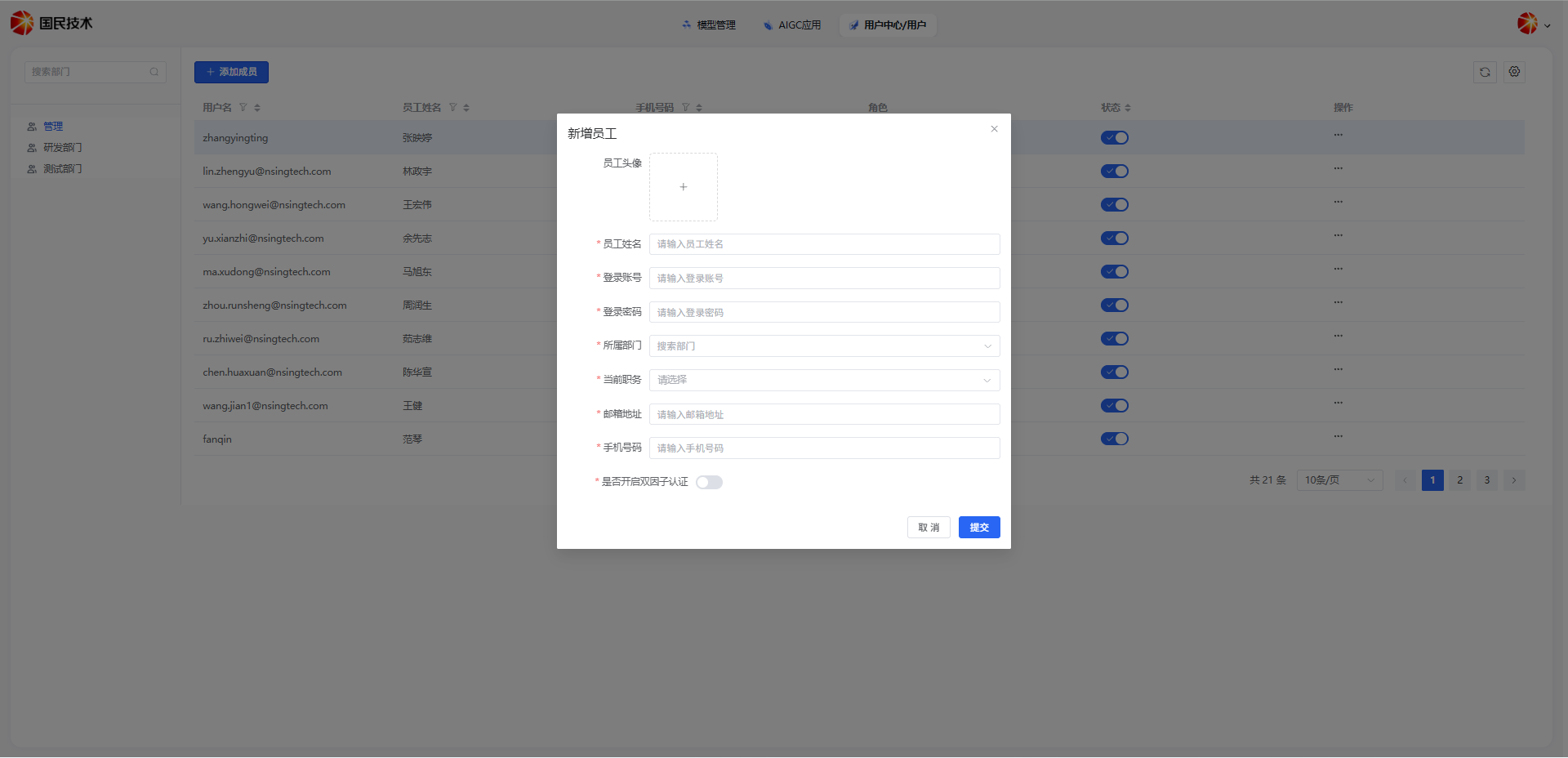
点击页面右上角的添加成员按钮,弹出新增用户弹窗。
填写以下信息后点击确认完成创建:
| 配置项 | 是否必填 | 说明 |
|---|---|---|
| 姓名 | 必填 | 用户的显示名称 |
| 手机号 | 必填 | 作为登录账号使用,需唯一 |
| 邮箱 | 选填 | 用户邮箱地址 |
| 部门 | 选填 | 选择用户所属部门 |
| 角色 | 选填 | 为用户分配一个或多个系统角色 |
| 密码 | 必填 | 设置用户初始登录密码 |
提示: 用户创建后可在编辑页面随时修改角色和部门信息。
搜索用户
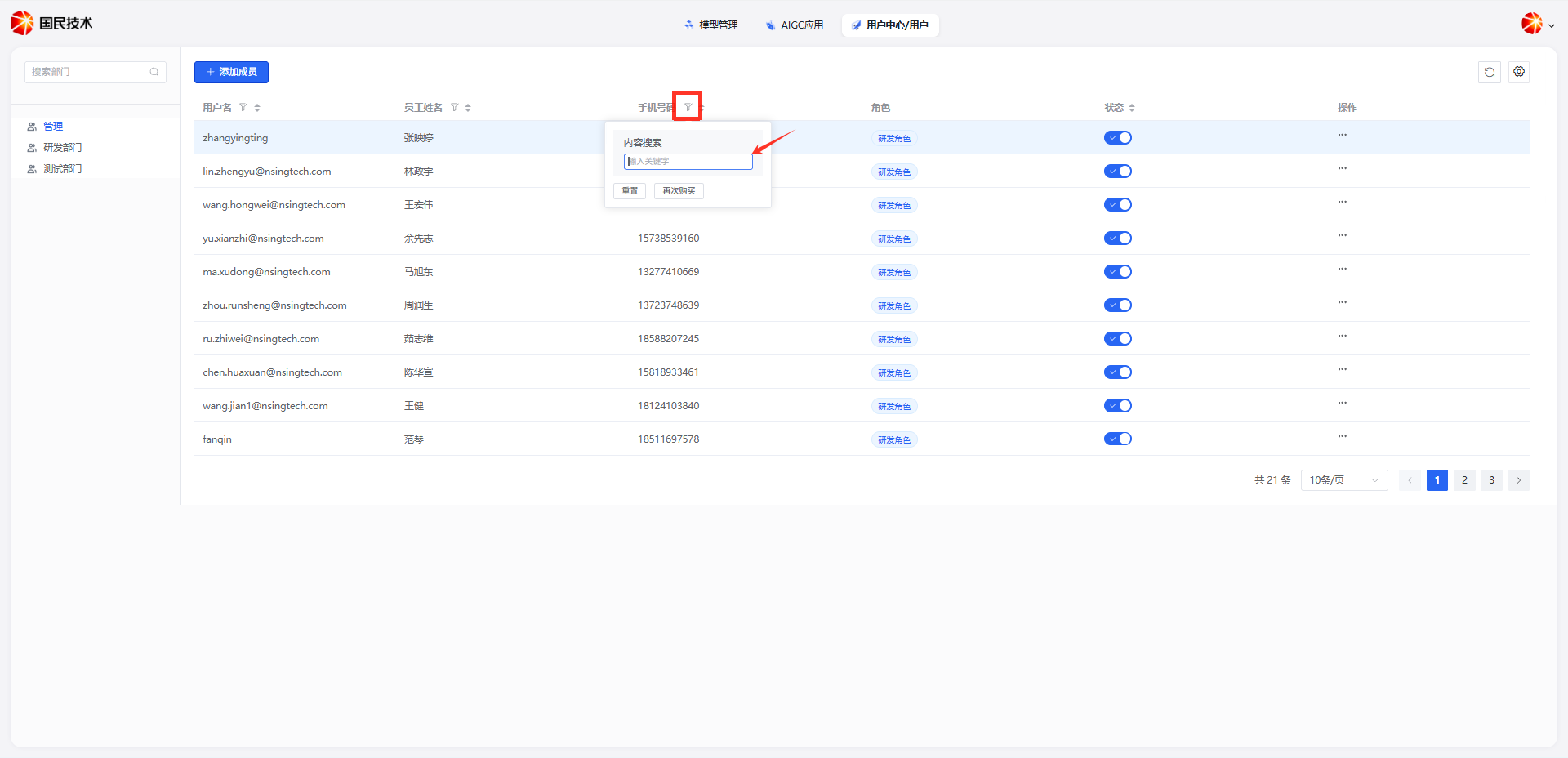
点击列表上方的搜索框,可按姓名或手机号快速查找对应用户。
编辑用户
点击用户列表中某条记录右侧的编辑按钮,弹出编辑用户弹窗。
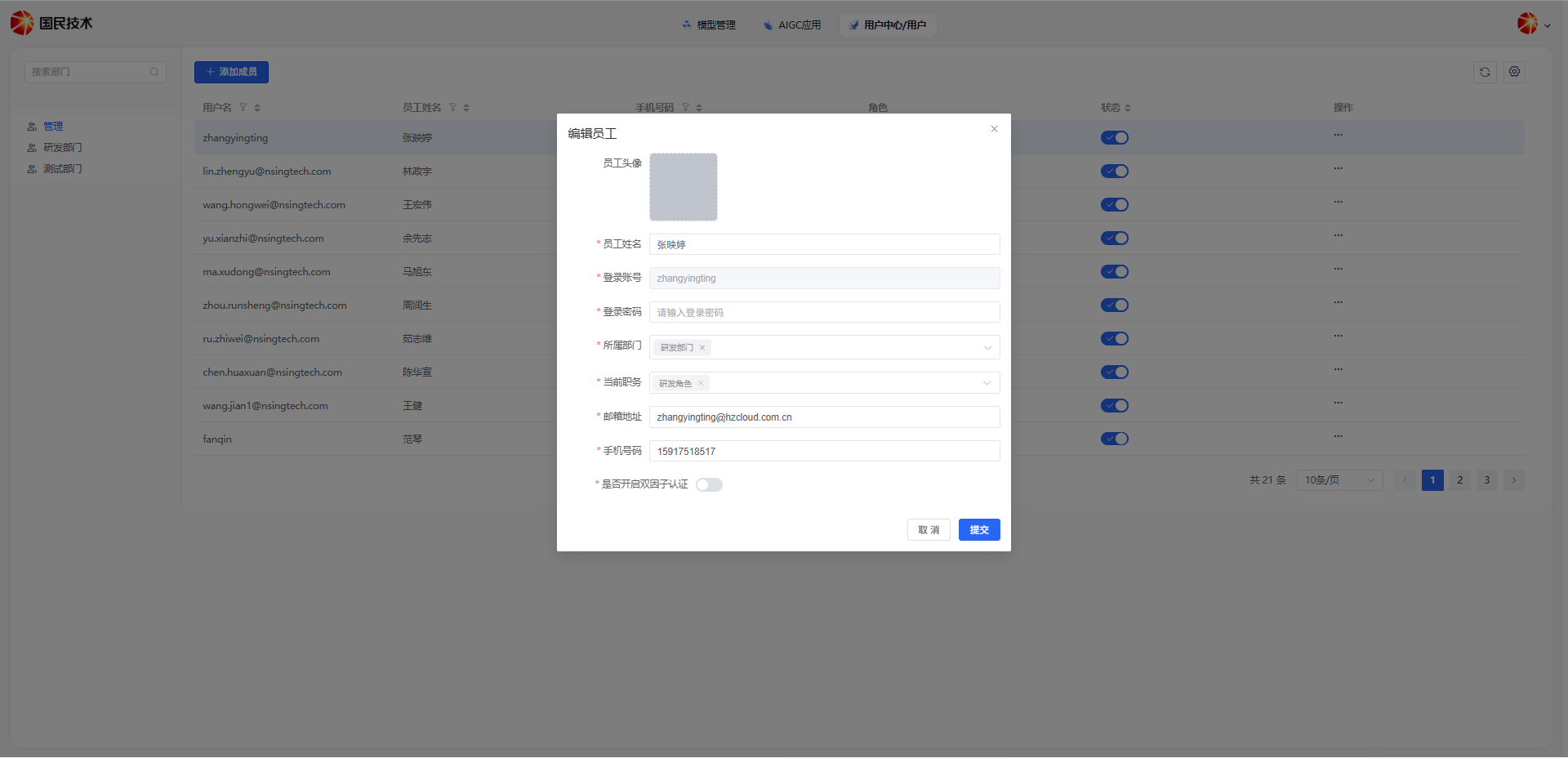
可修改以下信息:
| 配置项 | 说明 |
|---|---|
| 姓名 | 修改用户显示名称 |
| 邮箱 | 修改用户邮箱地址 |
| 部门 | 调整用户所属部门 |
| 角色 | 重新分配用户角色 |
| 状态 | 启用或禁用该账号 |
修改完成后点击确认保存。
删除用户
点击用户列表中某条记录右侧的删除按钮,系统将弹出确认提示。
注意: 删除操作不可恢复,请确认该用户账号已无需使用后再执行删除。如需临时停用账号,建议使用禁用功能代替删除。