工作流
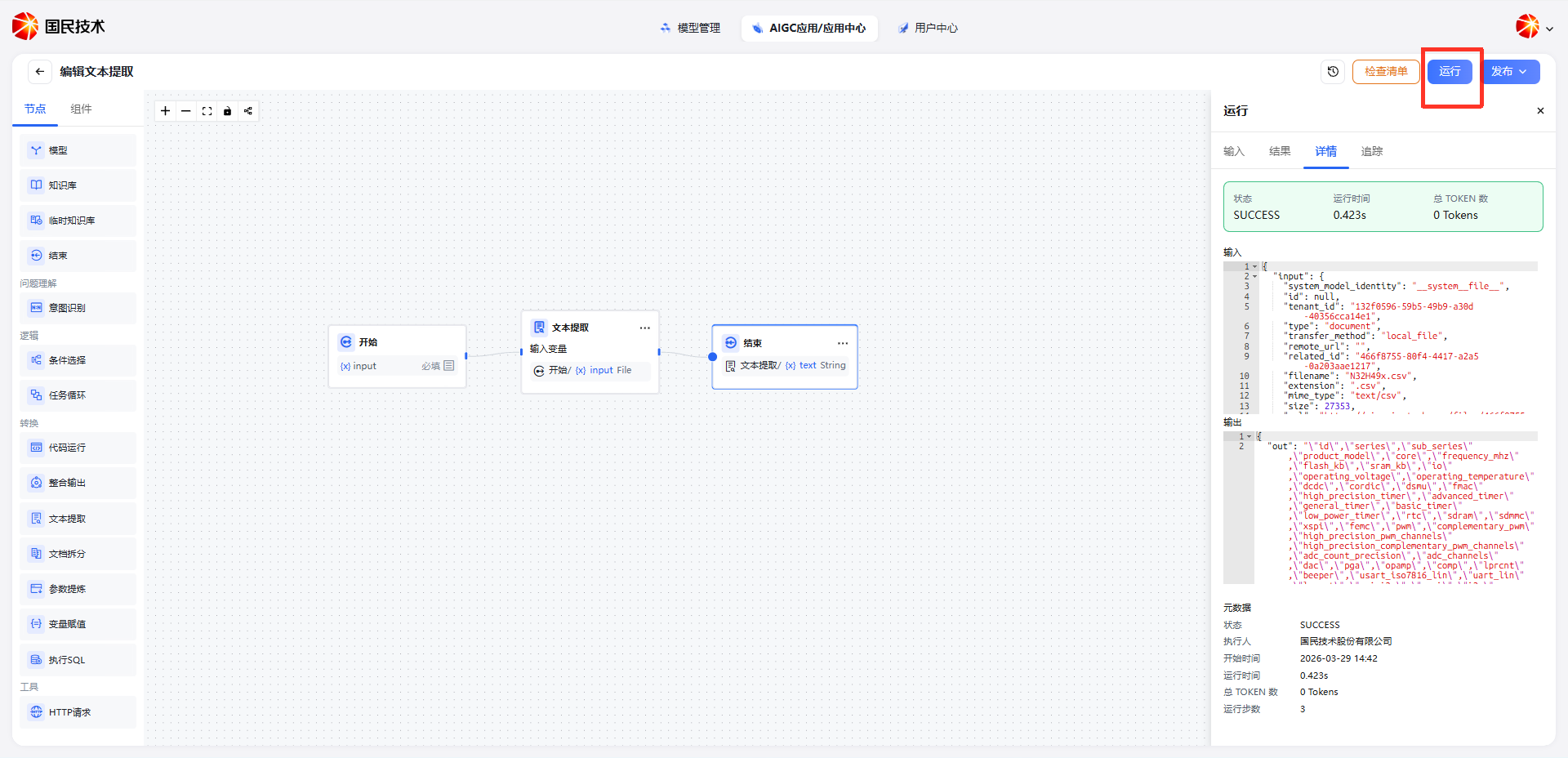
工作流编辑器用于编排自动化任务流程,通过节点连线将数据处理步骤串联成完整的业务流。完成编排后,可通过右上角工具栏进行运行调试和发布操作。
页面布局
| 区域 | 说明 |
|---|---|
| 左侧节点面板 | 提供可拖拽的节点类型,分为节点和组件两个标签页 |
| 中央画布 | 流程编排区域,通过连线将各节点串联成完整业务流 |
| 右上角工具栏 | 提供检查清单、运行、发布三个操作入口 |
可用节点类型
左侧面板按功能分组列出所有可用节点:
| 分组 | 节点 |
|---|---|
| (基础) | 模型、知识库、临时知识库、结束 |
| 问题理解 | 意图识别 |
| 逻辑 | 条件选择、任务循环 |
| 转换 | 代码运行、整合输出、文本提取、文档拆分、参数提炼、变量赋值、执行SQL |
| 工具 | HTTP请求 |
运行调试
点击右上角运行按钮,页面右侧弹出运行面板,可在不发布的情况下对当前业务流进行调试。
运行面板标签页
运行面板顶部提供四个标签页:
| 标签页 | 说明 |
|---|---|
| 输入 | 填写业务流所需的输入参数,支持从本地上传文件或粘贴文件链接 |
| 结果 | 展示业务流执行完成后的最终输出内容 |
| 详情 | 展示本次运行的整体状态、运行时间、总 Token 数及各节点的执行耗时 |
| 追踪 | 展示节点级别的输入输出数据,以 JSON 格式呈现,便于排查数据流转问题 |
详情面板说明
详情标签页展示以下运行信息:
| 信息项 | 说明 |
|---|---|
| 状态 | 运行结果,如 SUCCESS 或 FAILED |
| 运行时间 | 整个业务流的总耗时(如 0.423s) |
| 总 TOKEN 数 | 本次运行消耗的 Token 数量 |
| 输入 | 传入业务流的原始输入数据(JSON 格式) |
| 输出 | 业务流最终输出的数据内容(JSON 格式) |
| 元数据 | 包含状态、执行人、开始时间、运行时间、总 Token 数、运行步数等详细信息 |
业务流节点列表展示每个节点的执行状态与耗时,节点状态以图标区分成功与失败。
运行界面
点击运行面板中的开始运行按钮,或通过独立运行入口进入完整的运行界面。
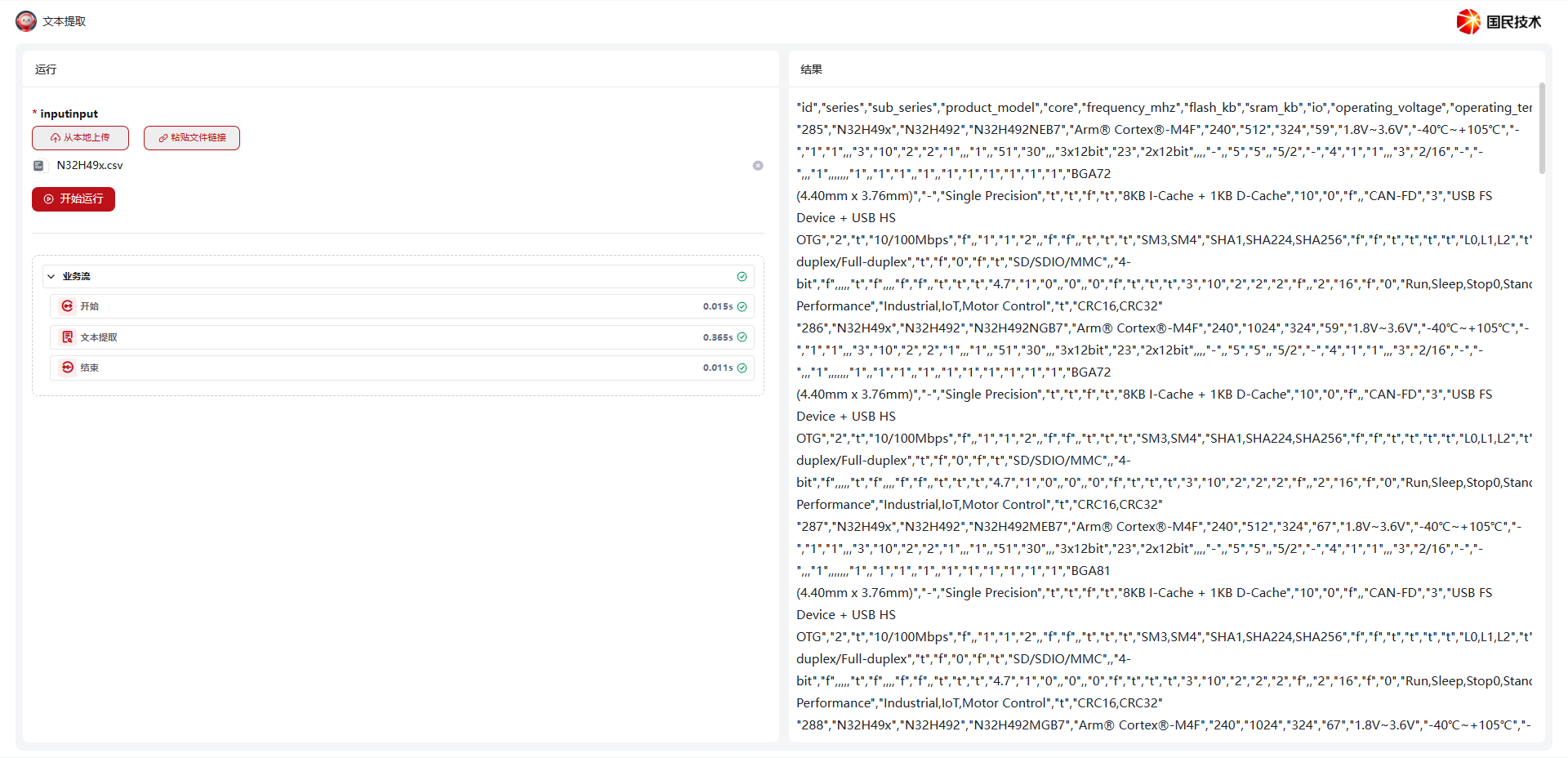
运行界面分为左右两栏:
| 区域 | 说明 |
|---|---|
| 左侧输入区 | 填写必填的输入参数,支持从本地上传文件或粘贴文件链接,点击开始运行提交执行;下方展示业务流各节点的执行状态与耗时 |
| 右侧结果区 | 实时展示业务流的输出结果 |
发布
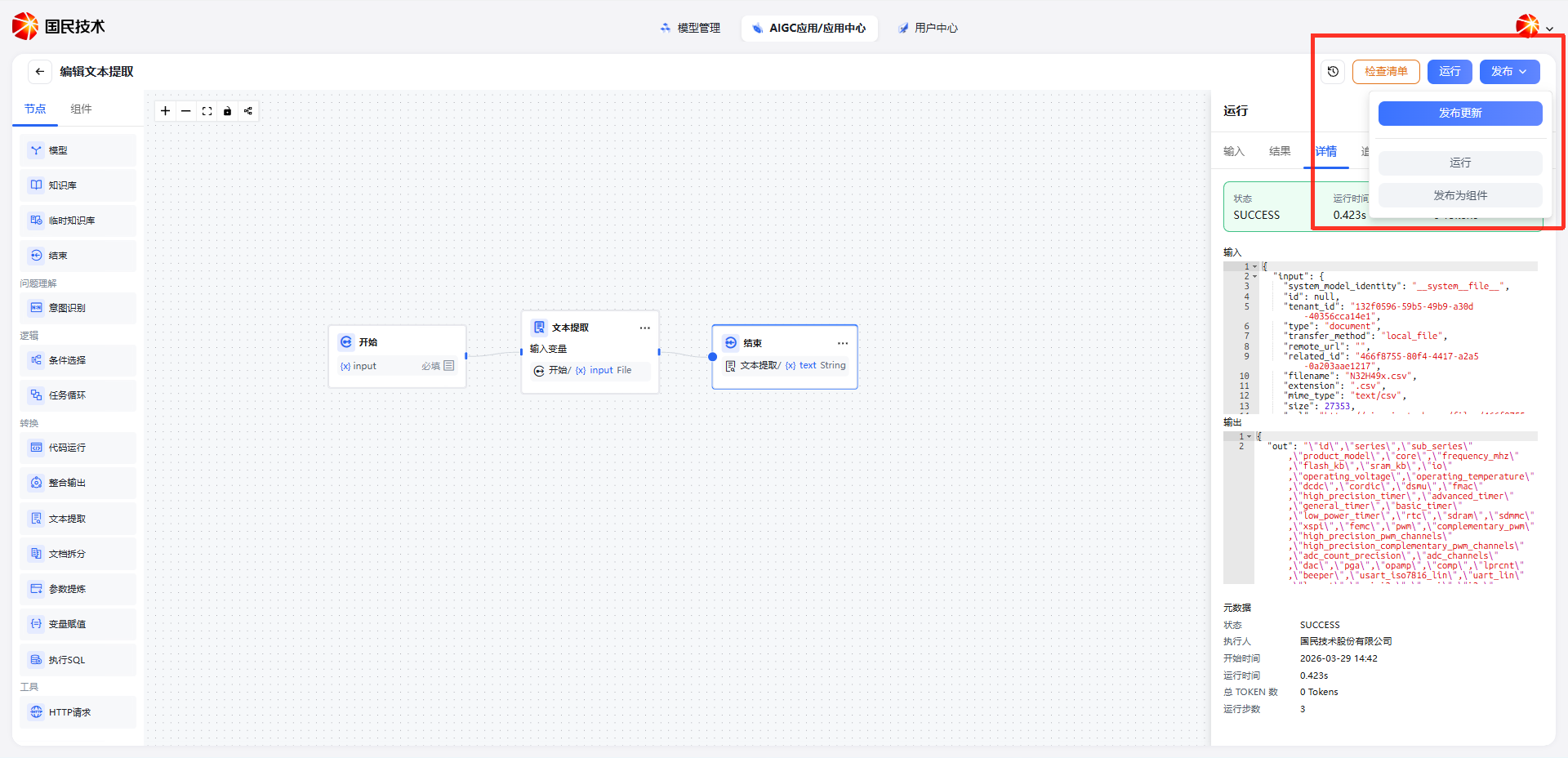
调试验证通过后,点击右上角发布按钮展开发布菜单:
| 操作 | 说明 |
|---|---|
| 发布更新 | 将当前业务流的最新配置发布为线上版本,立即生效 |
| 运行 | 以当前已发布版本启动运行,跳转至运行界面 |
| 发布为组件 | 将当前业务流封装为可复用的组件,供其他业务流或应用调用 |
提示: 发布为组件后,该工作流将出现在左侧节点面板的组件标签页中,可在其他流程中直接引用。