业务流快速入门
业务流是一种面向批处理场景的工作流应用,适合构建文档处理、内容生成、数据转换等一次性执行的自动化任务。
本教程将从零开始,带您构建一个文档内容处理器:接收用户上传的文档,自动提取文本内容,经由大语言模型处理后输出结果。
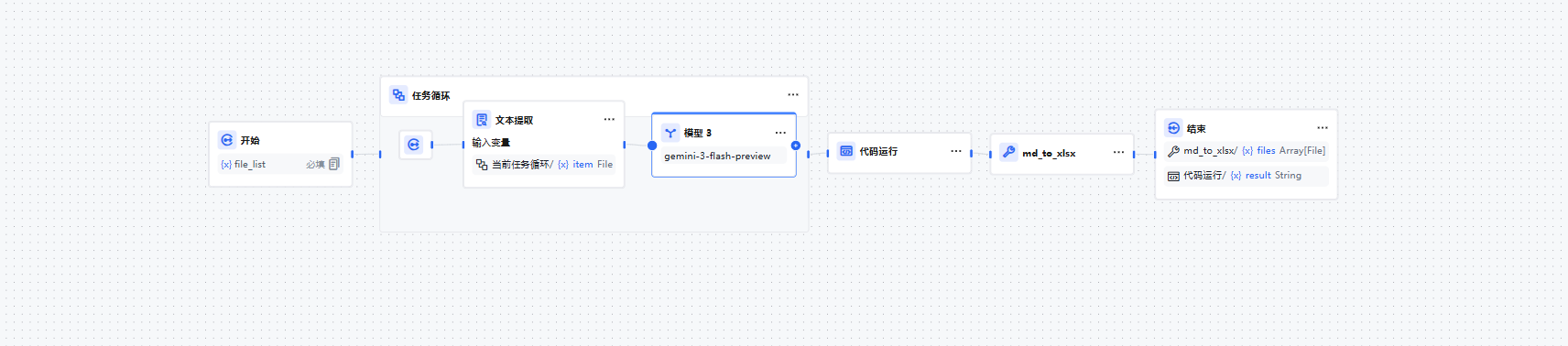
下图为完整的流程示意图,构建过程中可随时参考:
步骤一:创建业务流
- 进入 AIGC 应用 / 应用中心,点击「创建应用」按钮
- 应用类型选择业务流,填写应用名称(如
我的业务流),点击「保存创建」 - 系统自动跳转至工作流画布,即可开始构建
步骤二:配置开始节点
⚠️ 未提及的设置请保持默认值。
🚨 为节点和变量赋予清晰、描述性的名称,便于后续引用和排查。
点击画布中的开始节点,在右侧配置面板中添加输入变量:
| 变量名 | 类型 | 说明 |
|---|---|---|
input | File | 用户上传的文档文件 |
步骤三:添加文本提取节点
在开始节点后添加文本提取节点,将文档内容解析为纯文本:
- 点击开始节点后的 +,选择「文本提取」节点
- 输入变量:选择开始节点中配置的
input变量 - 文档解析服务:从下拉列表中选择可用的解析服务
- 图片解析:按需决定是否开启(开启后可解析文档中的图片内容)
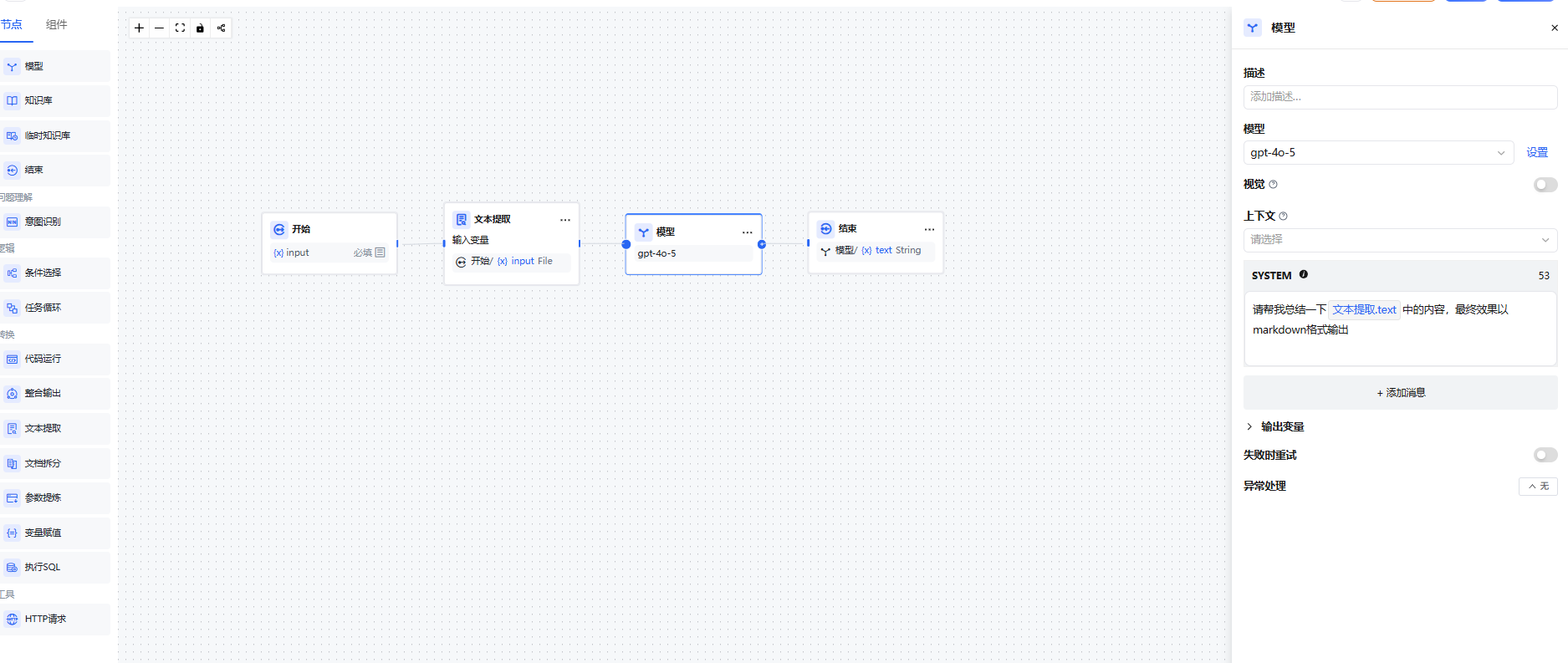
步骤四:添加模型节点
在文本提取节点后添加模型节点,对提取的文本进行 AI 处理:
- 点击文本提取节点后的 +,选择「模型」节点
- 选择模型:从下拉列表中选择合适的 LLM 模型
- 输入变量:选择文本提取节点的输出变量
- 提示词:根据业务需求填写系统提示词,示例:
你是一名专业的文档分析助手。请对以下文档内容进行分析和总结,要求:
1. 提炼核心要点,结构清晰
2. 语言简洁,避免冗余
3. 如有数据或结论,请重点标注

文档内容:{{input}}
步骤五:添加结束节点
在模型节点后添加结束节点,配置最终输出:
- 点击模型节点后的 +,选择「结束」节点
- 输出变量:选择模型节点的输出变量作为最终结果
步骤六:调试与发布
调试
点击画布右上角「调试」按钮,在右侧调试面板中上传测试文件,观察流程是否按预期执行:
- 每个节点执行后会展示输入/输出详情,便于排查问题
- 若文本提取结果为空,检查文档格式是否受支持
- 若模型回复不准确,调整提示词内容或更换模型
发布
调试通过后,点击右上角「发布」按钮,选择发布选项(发布更新 / 运行)
完整流程示意
开始节点(input: File)
    ↓
文本提取节点(解析文档内容 → text)
    ↓
模型节点(处理文本内容 → result)
    ↓
结束节点(输出 result)
运行历史
业务流每次执行都会生成一条运行记录。点击应用右上角的运行历史图标,可查看所有历史执行记录,包括:
- 每次执行的输入文件与输出结果
- 各节点的执行详情与耗时
- 执行状态(成功 / 失败)及错误信息