翻译助手
翻译助手是一种专注于文本翻译的应用类型,支持多语言互译、术语词库管理与多轮翻译优化,适配个人与企业翻译场景。
适用场景
| 场景 | 说明 |
|---|---|
| 企业文档翻译 | 批量翻译合同、报告、产品手册等正式文档,保持术语一致性 |
| 专业领域翻译 | 医疗、法律、技术等领域,通过词库锁定专业术语译法 |
| 内容本地化 | 将产品介绍、营销文案翻译为目标市场语言 |
| 敏感词管控 | 通过词库替换机制,确保特定词汇按规定译法输出 |
创建应用
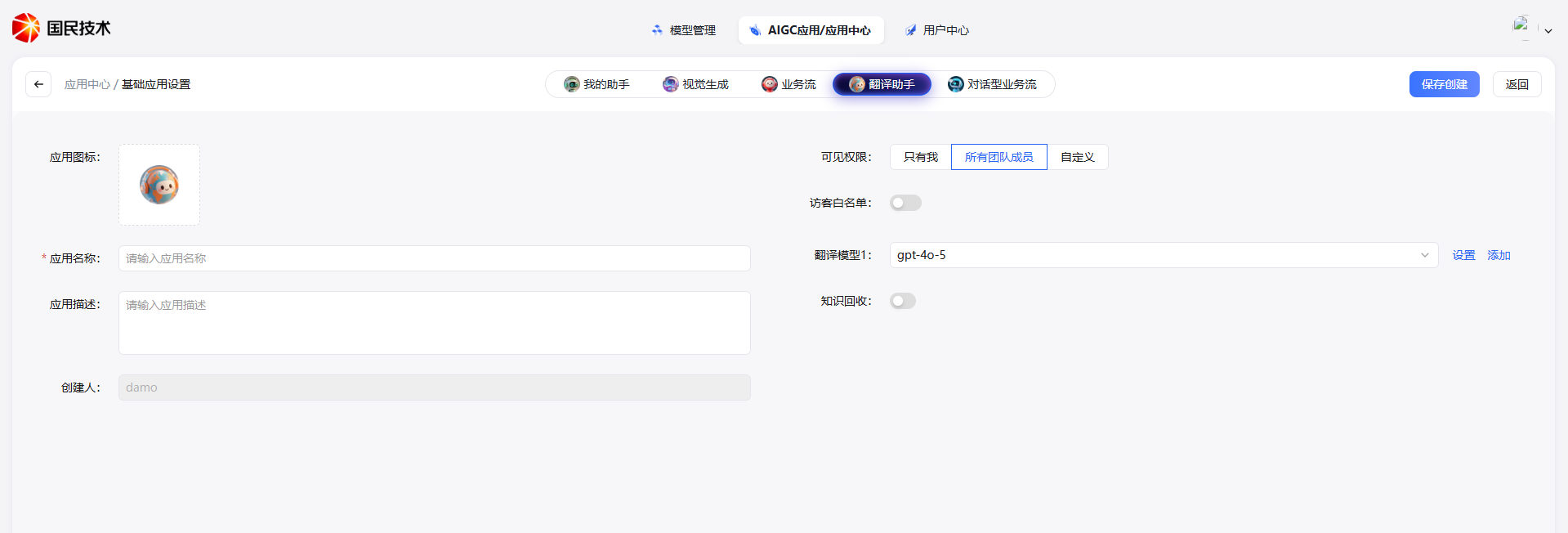
进入 AIGC 应用/应用中心,点击「创建应用」按钮,应用类型选择翻译助手,填写应用名称,选择翻译模型(支持添加多个翻译模型),点击「保存创建」按钮。
编排参数配置
创建完成后,系统自动跳转至参数配置页,按以下模块依次完成配置。
翻译提示词
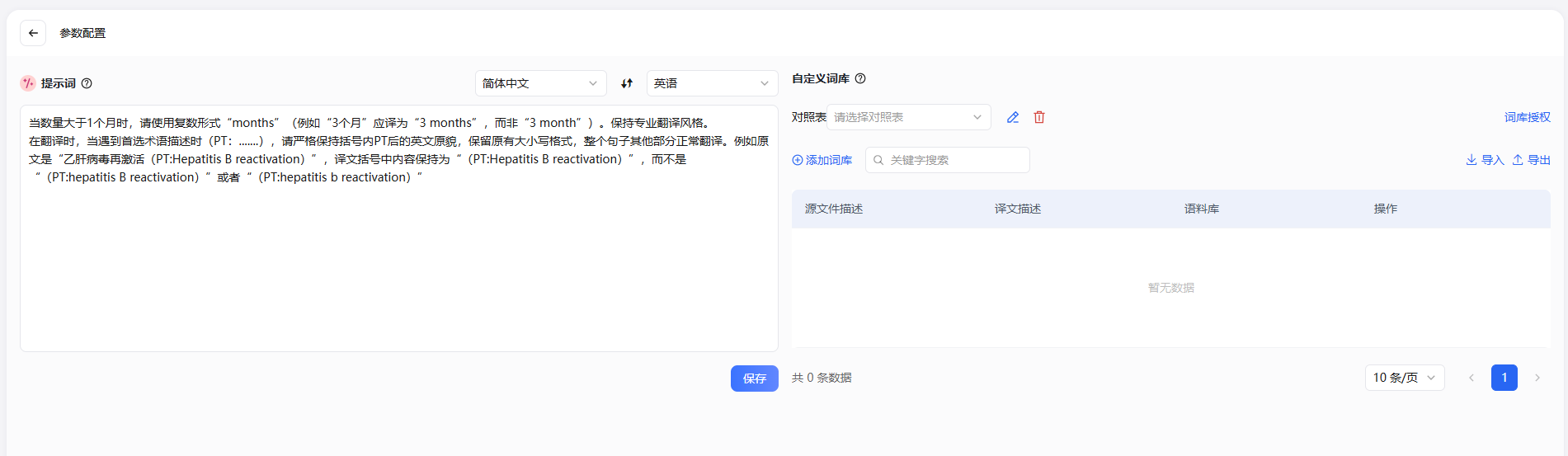
配置页左侧为翻译提示词设置区域。根据源语言和目标语言选择对应的语言方向,并在输入框中填写翻译提示词。
- 提示词将作用于该语言方向下的所有翻译任务
- 可在提示词中指定翻译风格、语气、格式要求等
- 不同语言方向可配置不同的提示词,互不影响
翻译词库
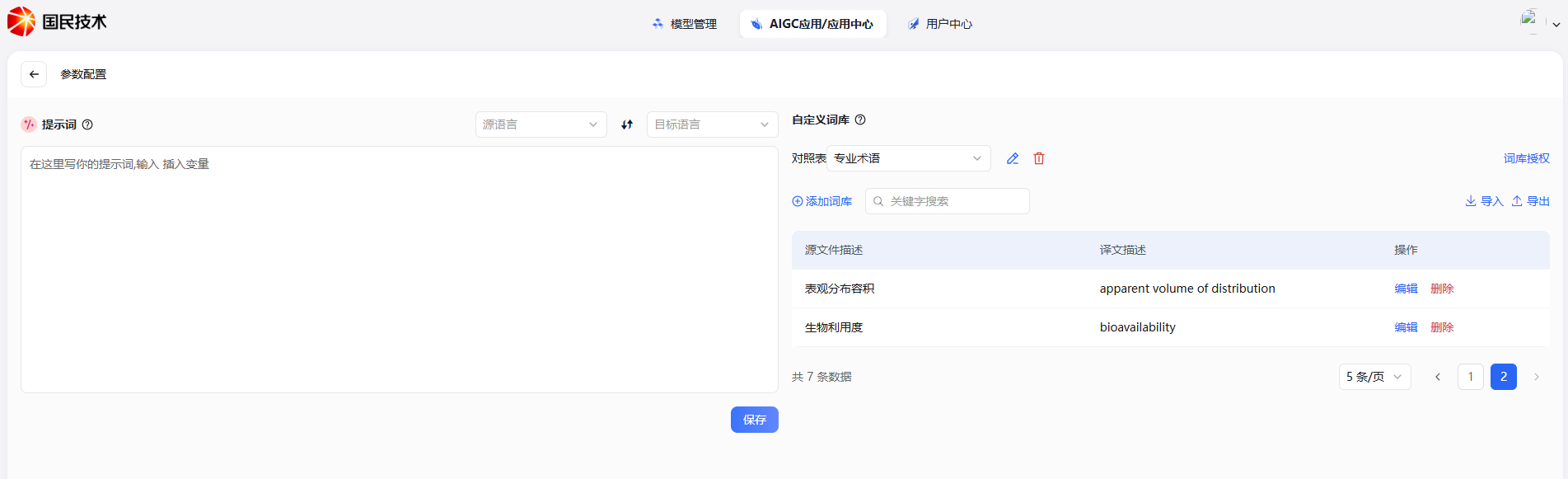
配置页右侧为词库管理区域。词库用于锁定特定词汇的译法,翻译时若文档中出现词库内的原文,将直接按词库中的译文输出,不受模型自由发挥影响。
适用场景:
- 品牌名称、产品名称需固定译法
- 专业术语需统一翻译口径
- 敏感词汇需替换为指定表达
操作说明:
| 操作 | 说明 |
|---|---|
| 添加词库 | 点击「添加词库」按钮,填写原文和对应译文 |
| 导入词库 | 支持批量导入,快速建立大规模词库 |
| 导出词库 | 将当前词库导出备份或在其他应用中复用 |
翻译文档
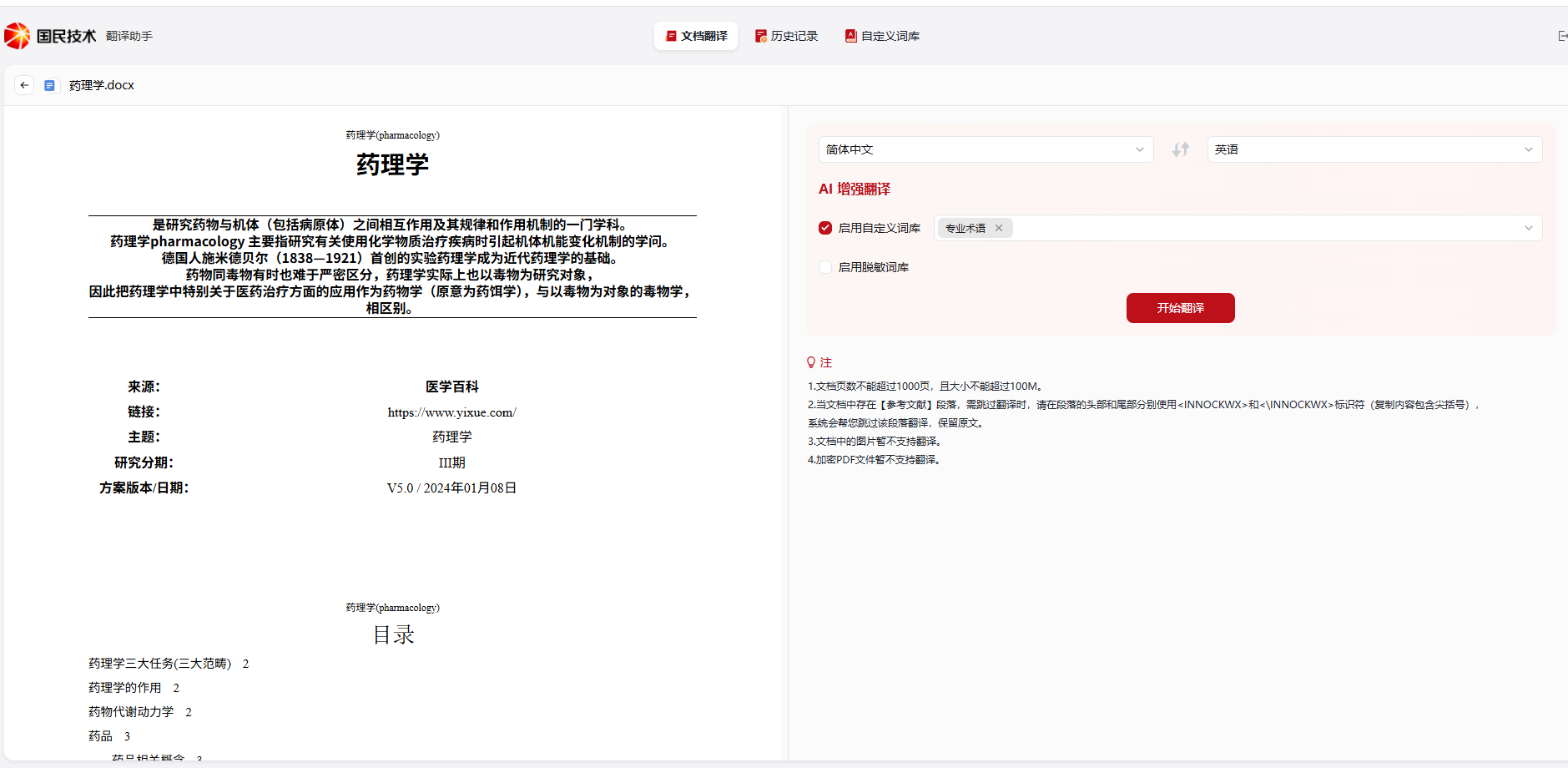
配置完成后,点击应用卡片上的「立即体验」按钮,进入文档翻译页面。
操作步骤
- 上传文档:在翻译页面上传需要翻译的文本或文件
- 选择词库:勾选右侧需要生效的词库(可多选)
- 翻译文档:点击「开始翻译」按钮,等待翻译进度达到 100%
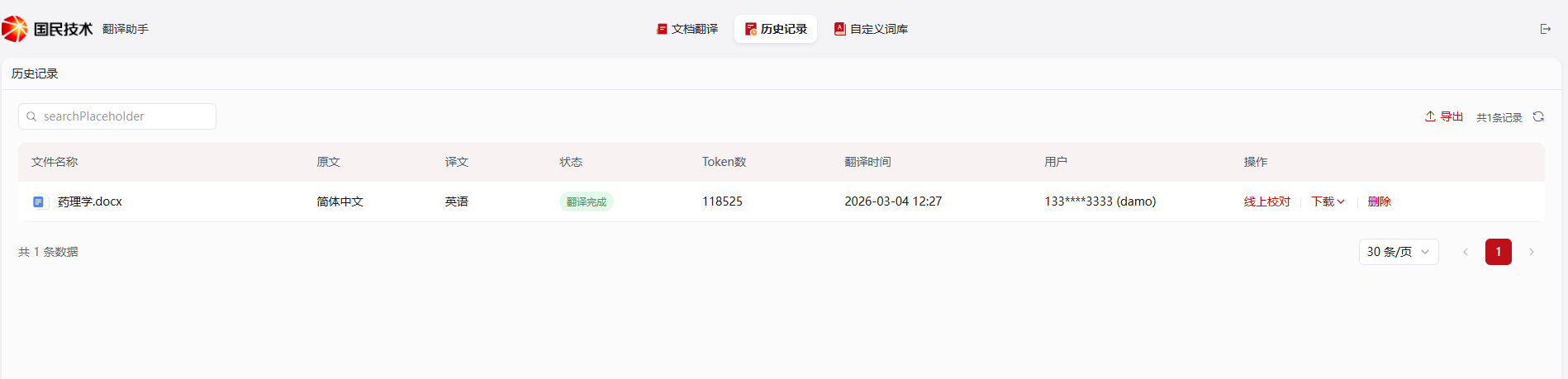
- 查看历史记录:翻译完成后自动跳转至历史记录页面,可对比查看原文与译文
翻译过程中请勿关闭页面,大文档翻译耗时较长,建议分批上传。
历史记录
翻译完成的任务均保存在历史记录中,支持以下操作:
| 功能 | 说明 |
|---|---|
| 原文/译文对照 | 左右分栏展示原文与译文,便于核对 |
| 下载译文 | 将翻译结果导出为文件 |
| 重新翻译 | 对历史任务重新发起翻译(可更换词库或模型) |